Hướng dẫn sử dụng hệ thống E-Learning trên nền Moodle (Dành cho giảng viên)
Hướng dẫn sử dụng hệ thống E-Learning trên nền Moodle (Dành cho giảng viên)
1. Đăng nhập2. Đăng xuất
3. Thêm khóa học mới
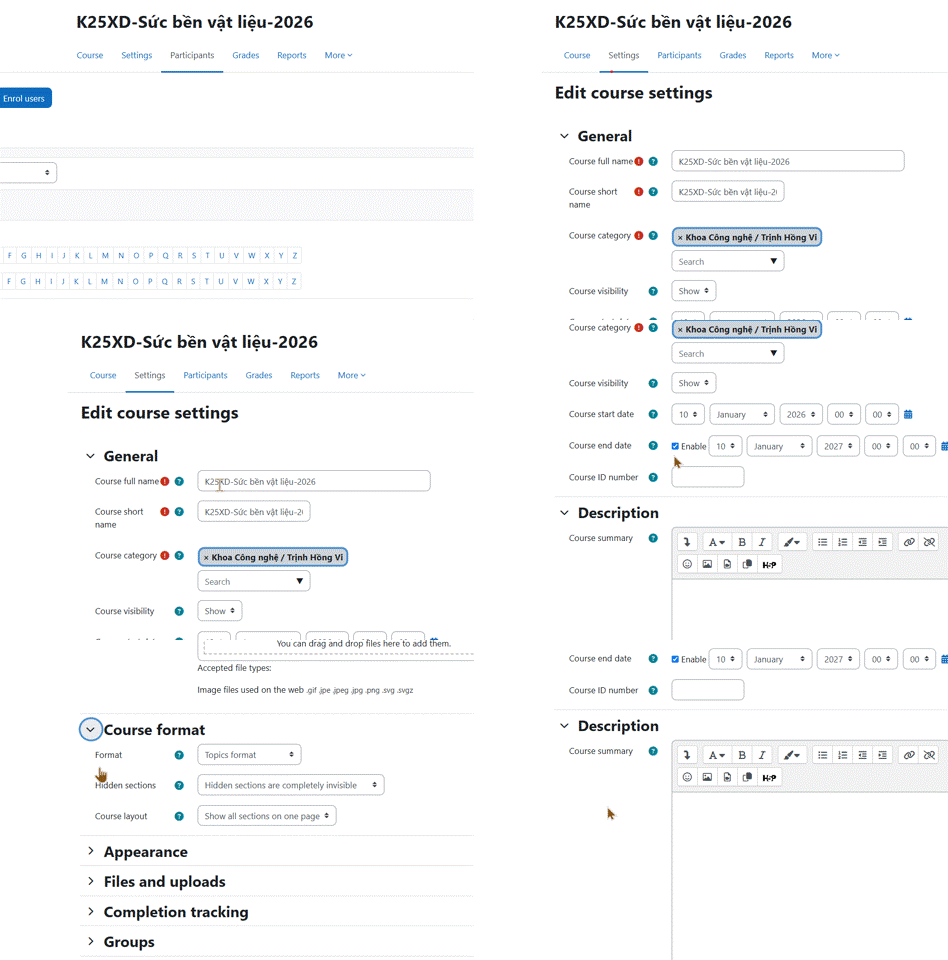
4. Chỉnh sửa các cài đặt khóa học
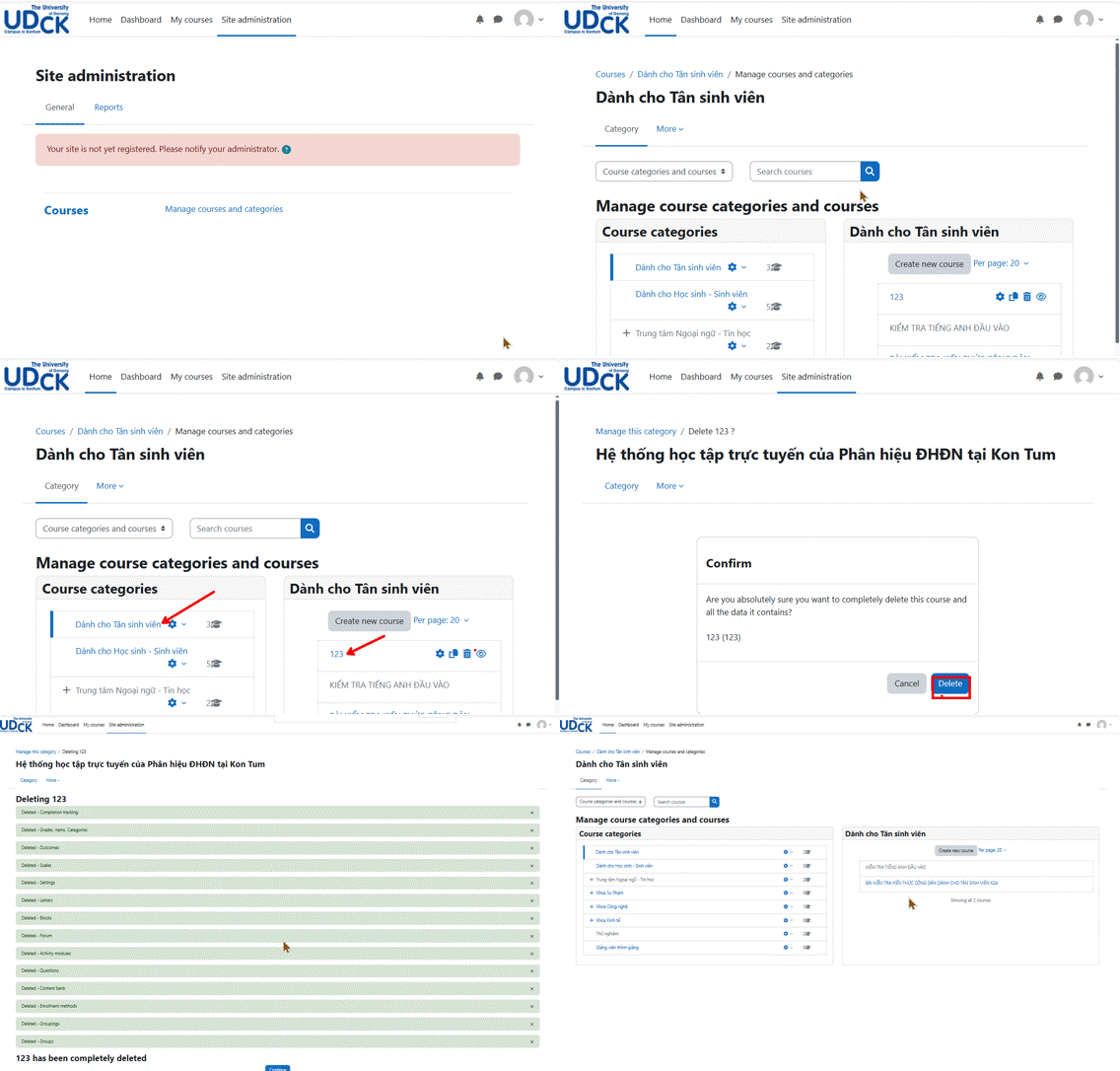
5. Xóa khóa học (Chỉ xóa được khóa học do mình tạo)
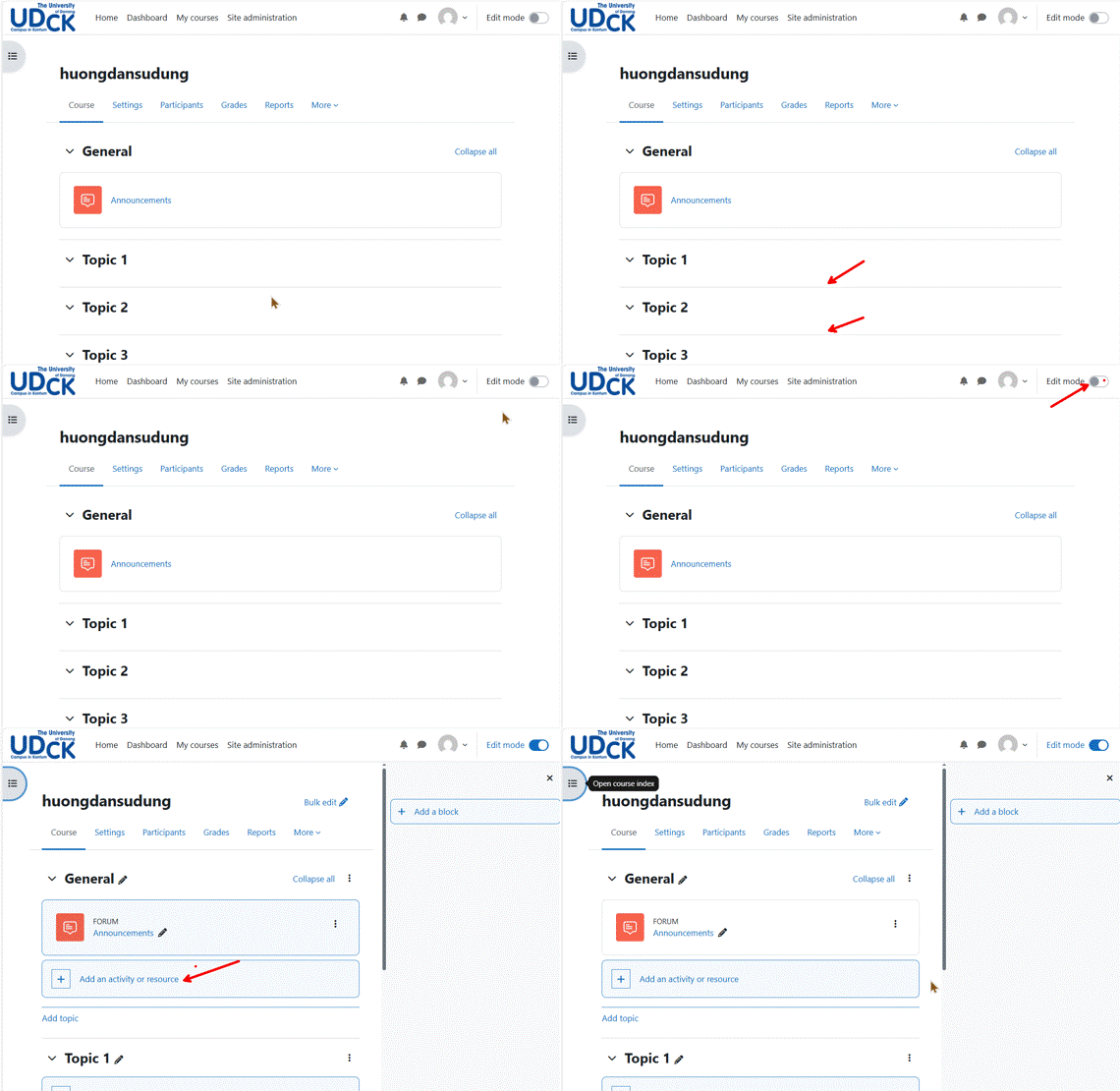
6. Một số thao tác trong khóa học
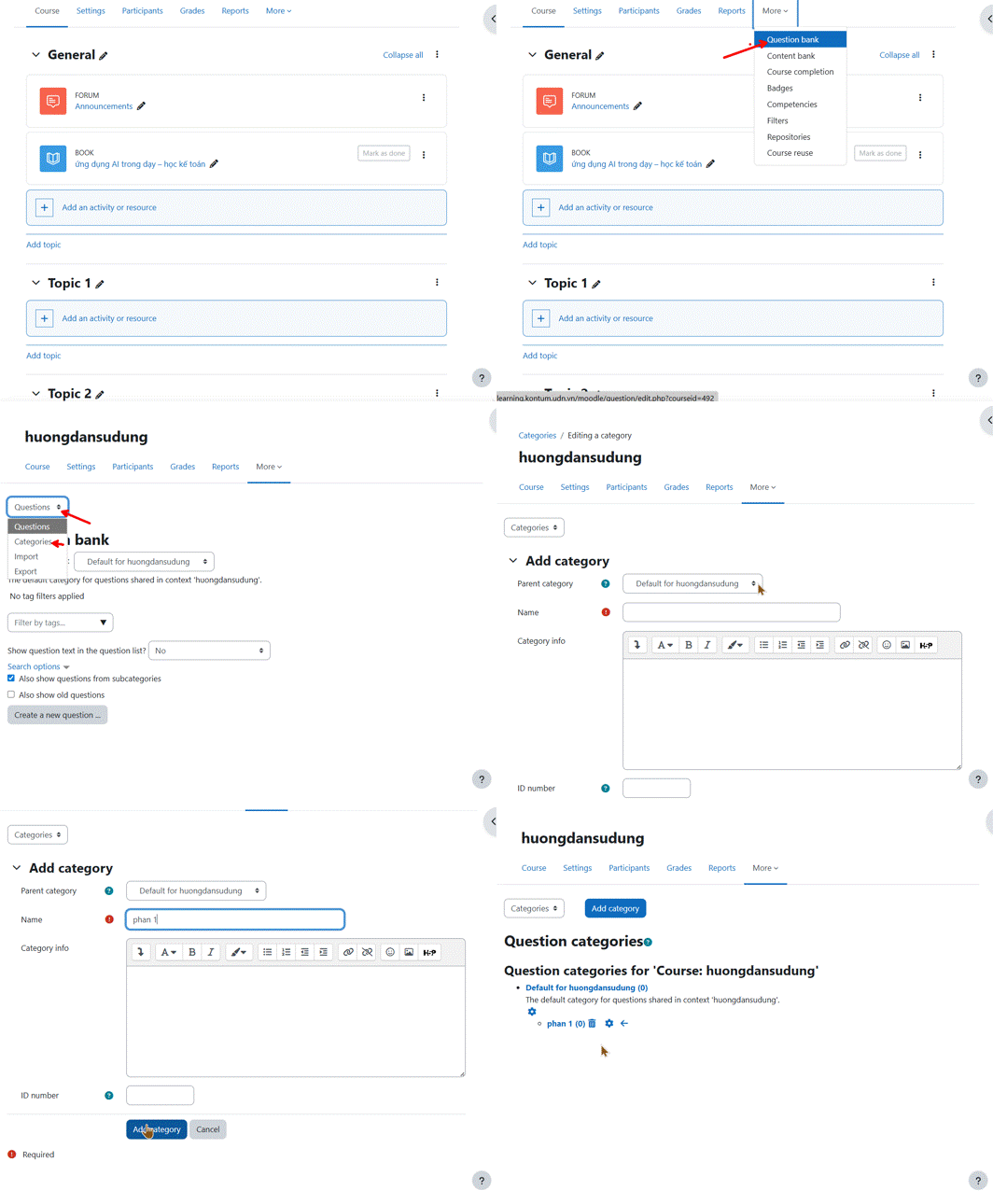
7. Tạo ngân hàng câu hỏi
8. Thêm đề thi vào khóa học
9. Thêm đề thi dạng nộp file
10. Xem điểm bài thi, xuất điểm và phân tích
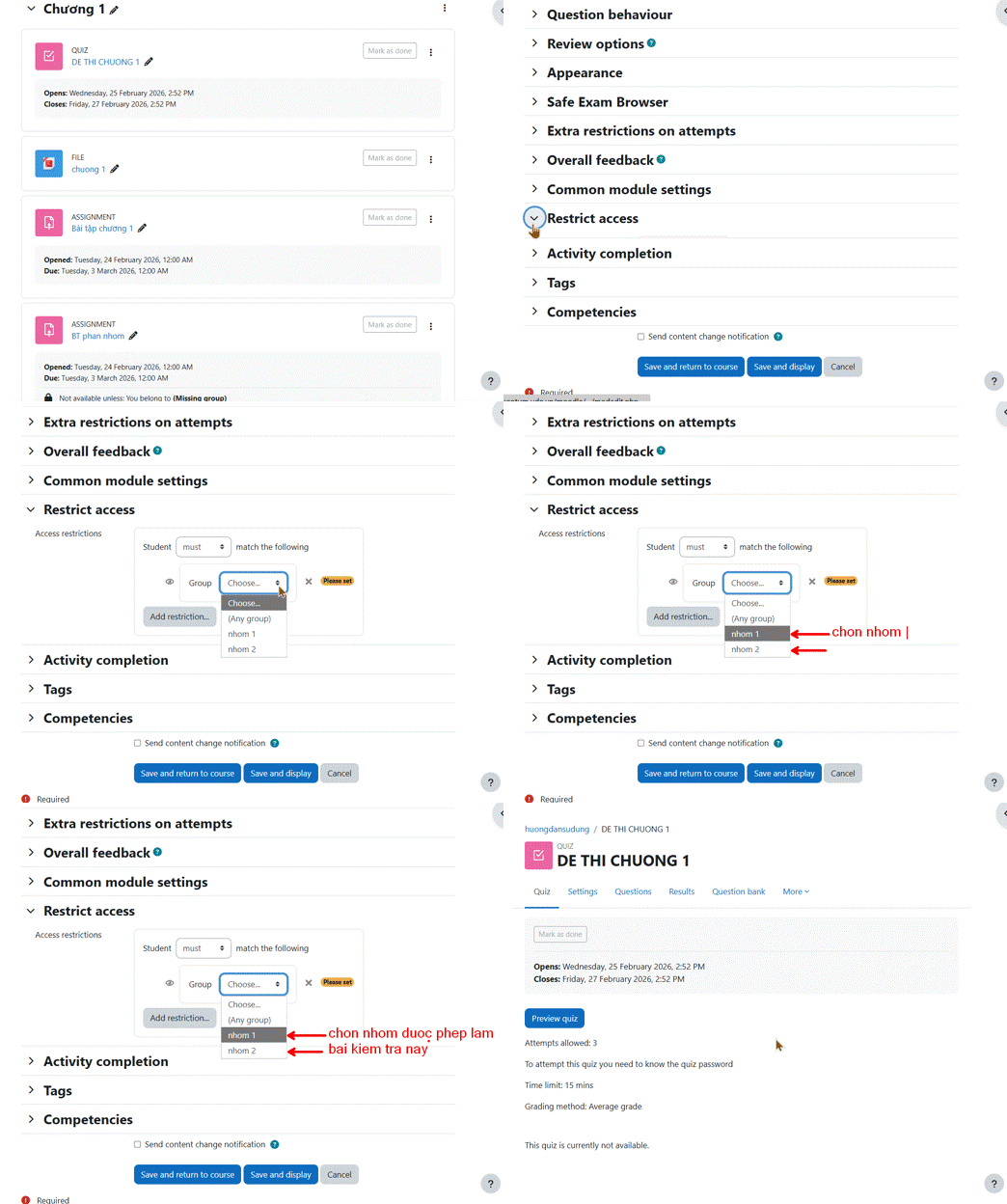
11. Phân nhóm trong đề thi, bài kiểm tra
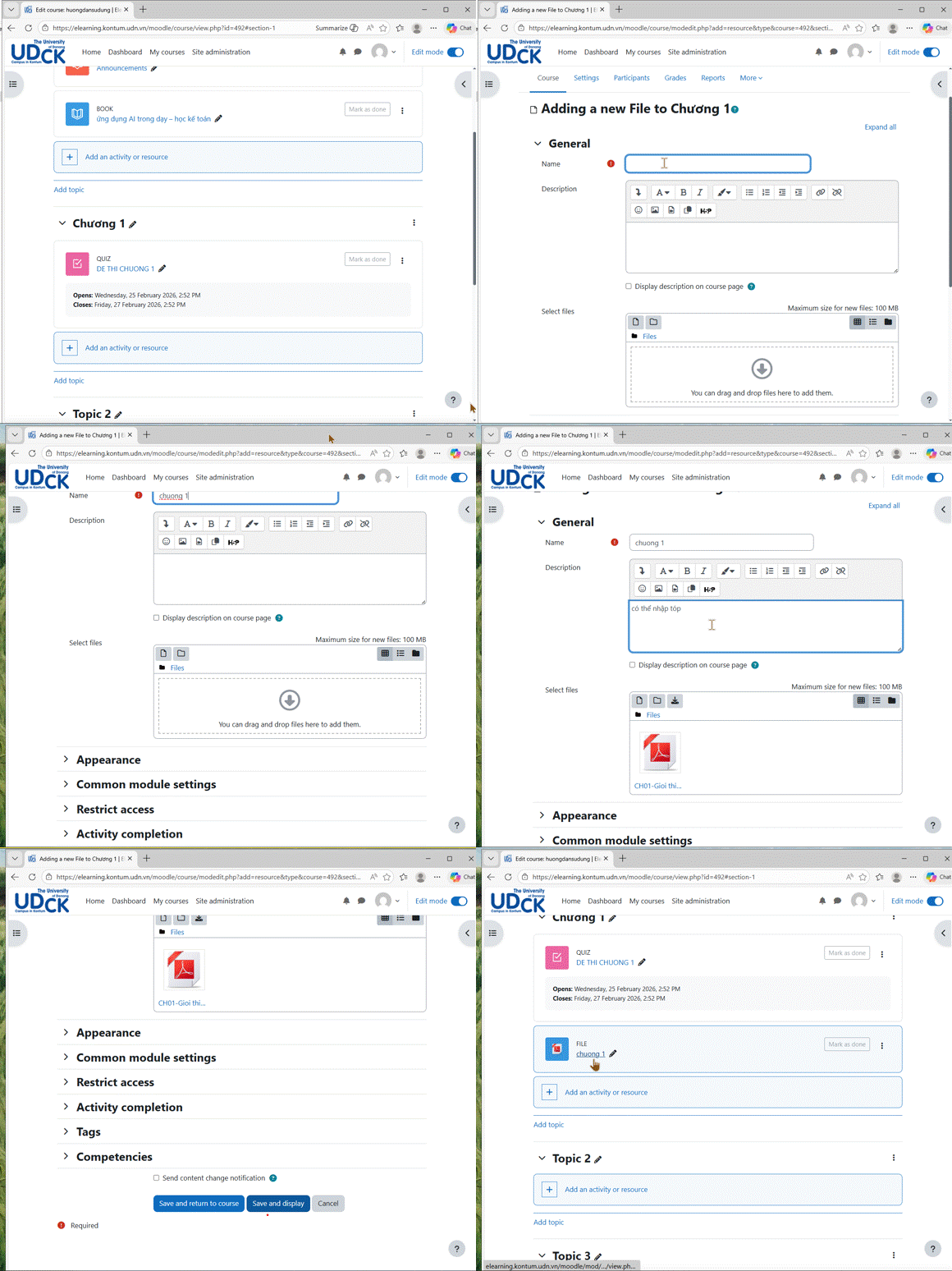
12. Thêm tập tin
13. Thêm thư mục
14. Phòng Chat
15. Diễn đàn tin tức
16. Tạo bài giảng video có tương tác
17. Tạo Outcome
18. Sao lưu và khôi phục khoá học
1. Đăng nhập
Cách 1: Truy cập vào website
https://elearning.kontum.udn.vn/moodle/
Bước 1: Nhập username và mật khẩu (Tài khoản giống email nhưng không có "@kontum.udn.vn")
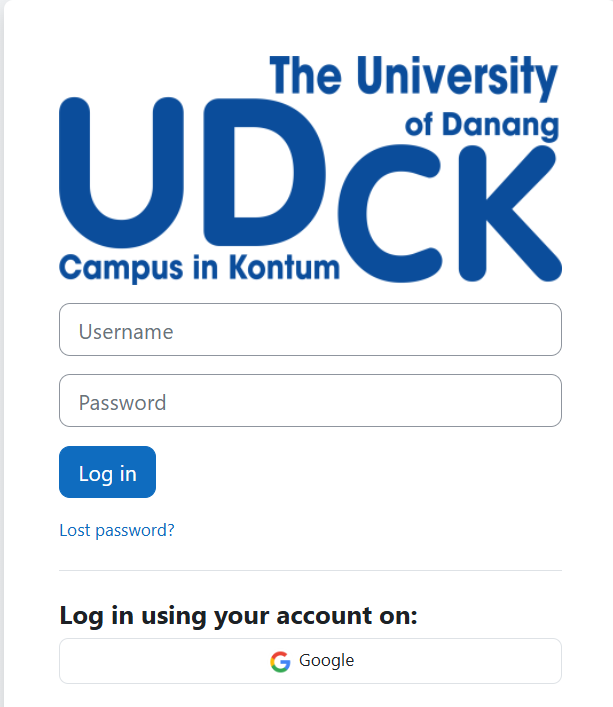
Bước 2: Click Đăng nhập.
Cách 2:
Bước 1: Đăng nhập vào gmail.com bằng tài khoản email cán bộ
Bước 2: Mở tab thử 2, Truy cập vào website
https://elearning.kontum.udn.vn/moodle/
Kích vào nút "Google"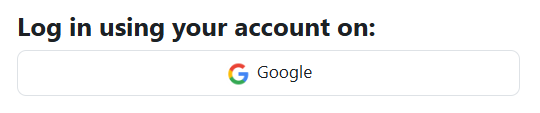
2. Đăng xuất
Bước 1: Click vào tên người dùng (Góc trên, bên phải)
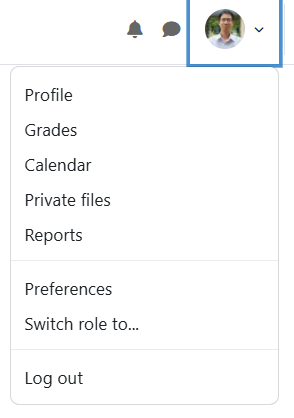
Bước 2: Chọn Log out
3. Thêm khóa học mới
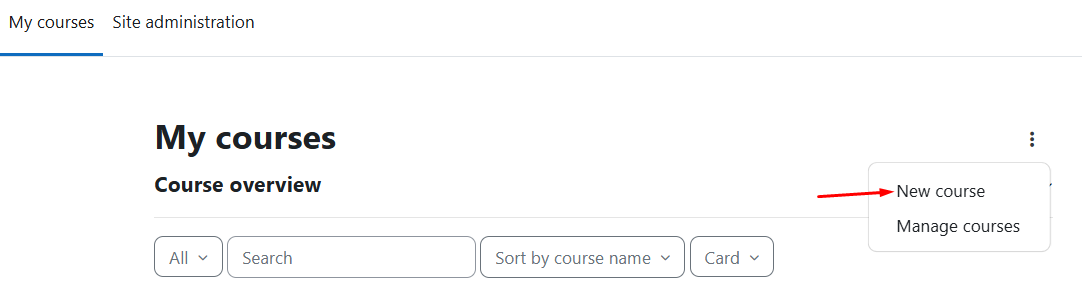
Bước 1: Chọn Thêm khóa học mới
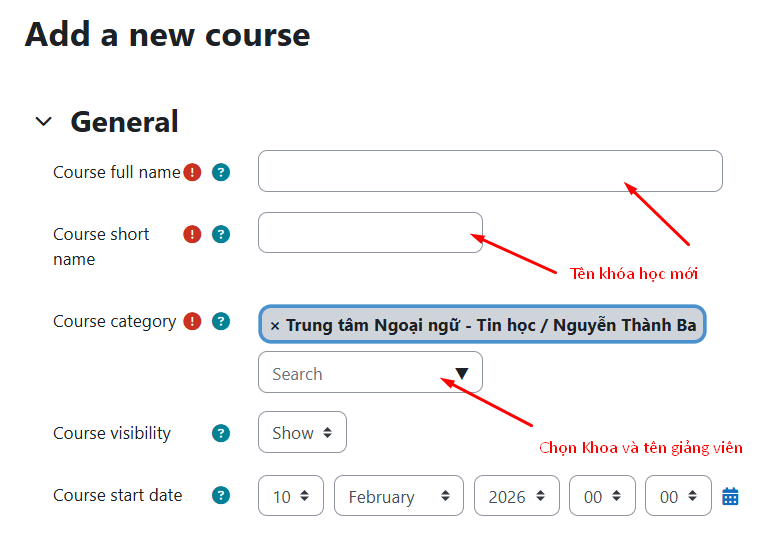
Bước 2: Điền các thông tin cần thiết
Bước 3: Lưu lại
Bước 4: Bật chế độ tự ghi danh
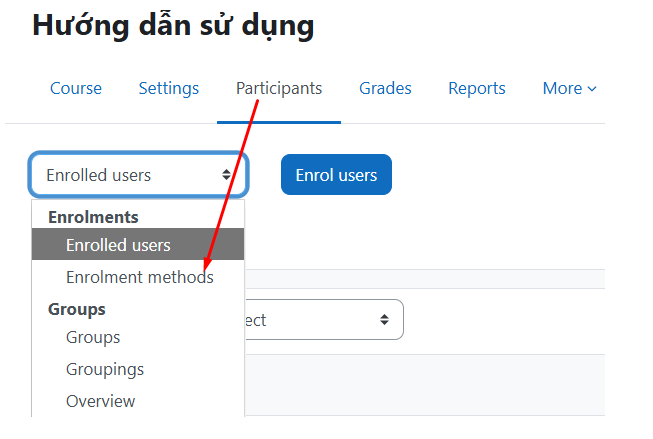
- Vào khóa học.
- Chuyển đến mục "Participants/Danh sách thành viên".
- Chọn "Phương thức ghi danh".
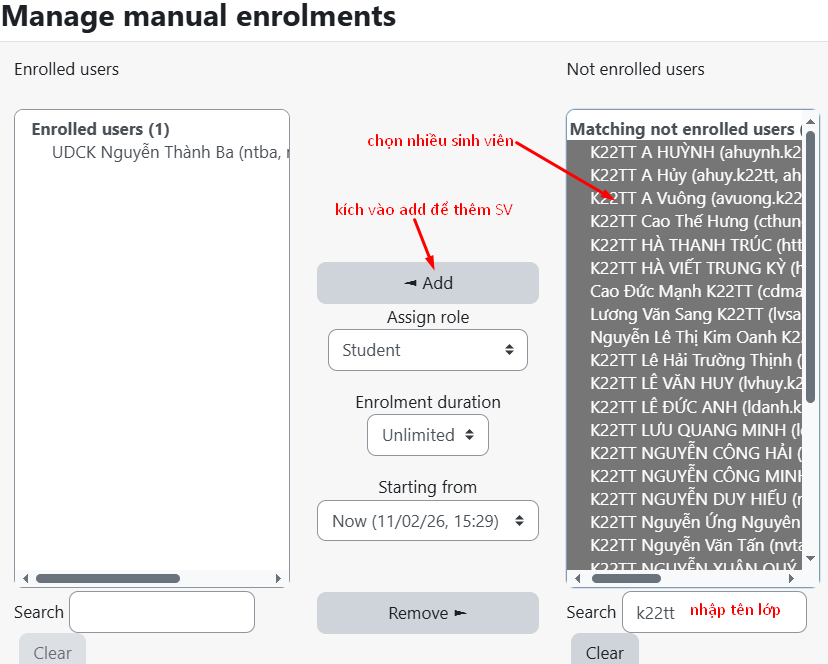
Ghi danh thủ công cho nhiều sinh viên: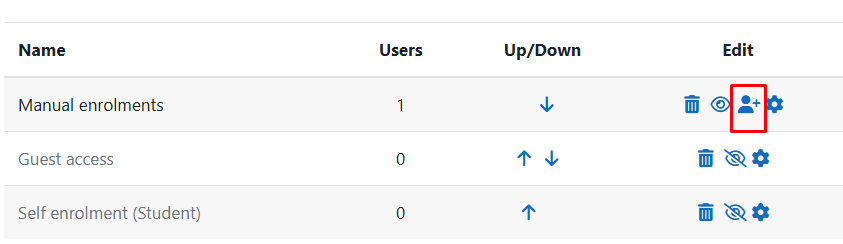
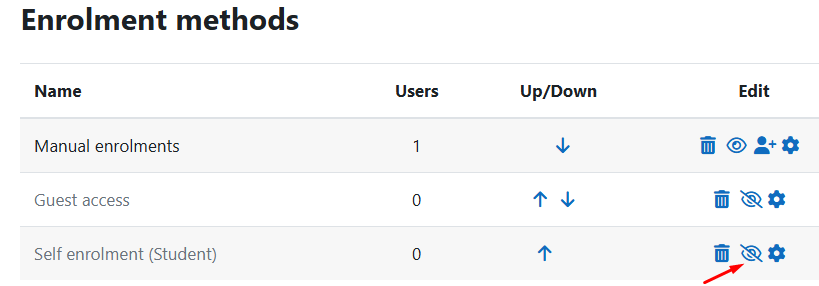
Kích hoạt Tự đăng kí (Sinh viên) bằng cách click vào icon
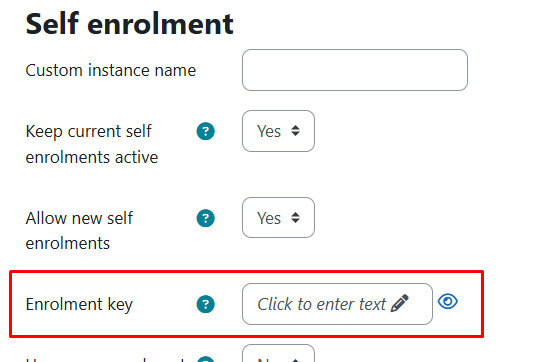
Kế tiếp, click vào icon hình bánh răng như hình bên dưới để đặt mật khẩu ghi danh vào khóa học

Nhập mật khẩu vào ô được đánh dấu bên dưới, khi thiết lập mật khẩu này, sinh viên phải nhập đúng mật khẩu để ghi danh.
* Rút tên sinh viên khỏi khóa học:

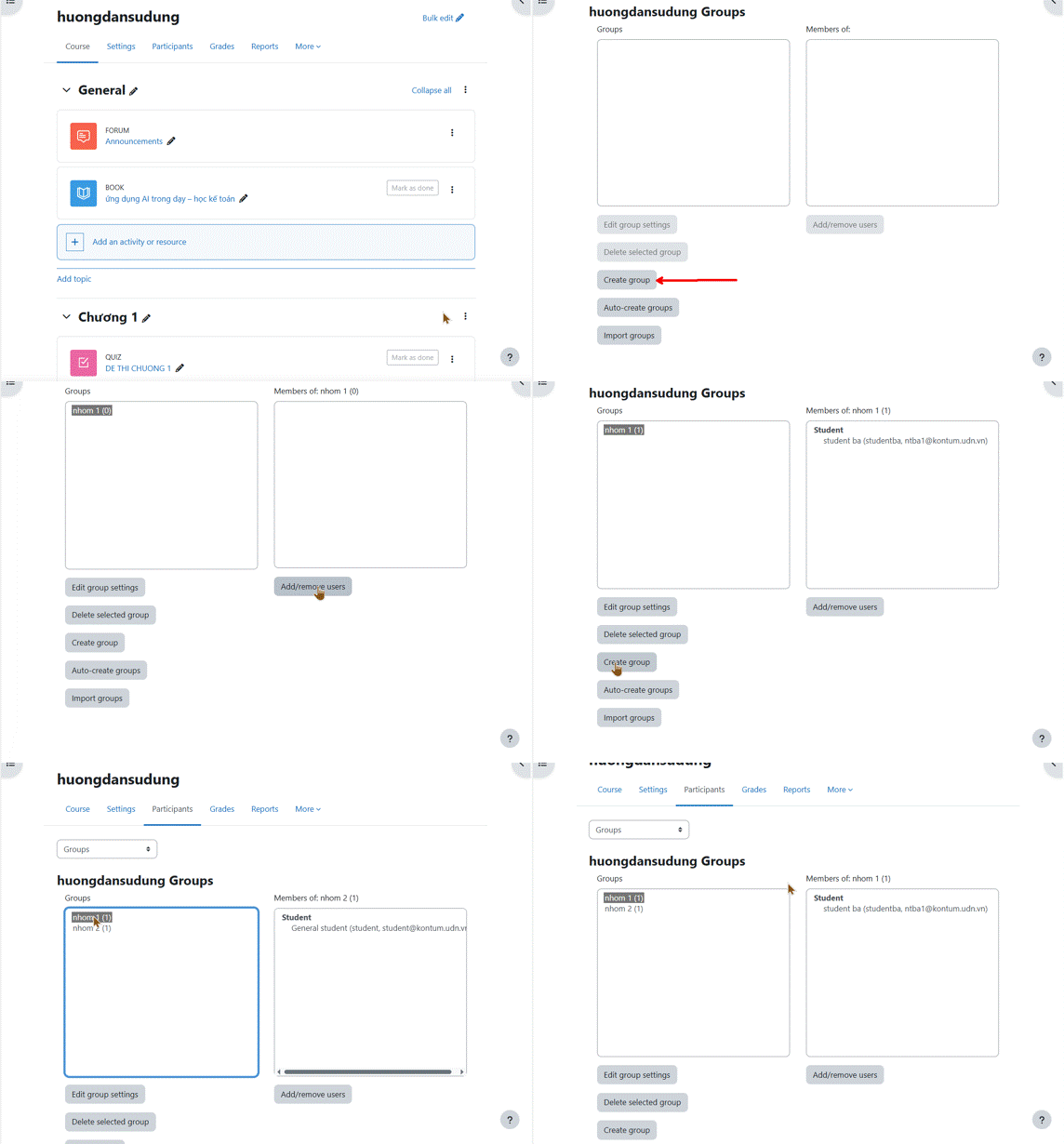
Tạo nhóm SV: mục đích để SV làm các bài tập, bài kiểm tra theo từng nhóm
4. Chỉnh sửa các cài đặt khóa học
5. Xóa khóa học (Chỉ xóa được khóa học do mình tạo)
Bước 1: Ở Quản trị khu vực, chọn Thông tin chung/Khóa học/Thêm/sửa các khóa học.
Bước 2: Tìm tên khóa học cần xóa
Click vào icon thùng rác để xóa khóa học
6. Một số thao tác trong khóa học
Bước 1: Bật chế độ chỉnh sửa
Bước 2: Các thao tác trên giao diện chỉnh sửa
7. Tạo ngân hàng câu hỏi
* Tạo thử mục
* Tạo câu hỏi
* Thêm câu hỏi từ file
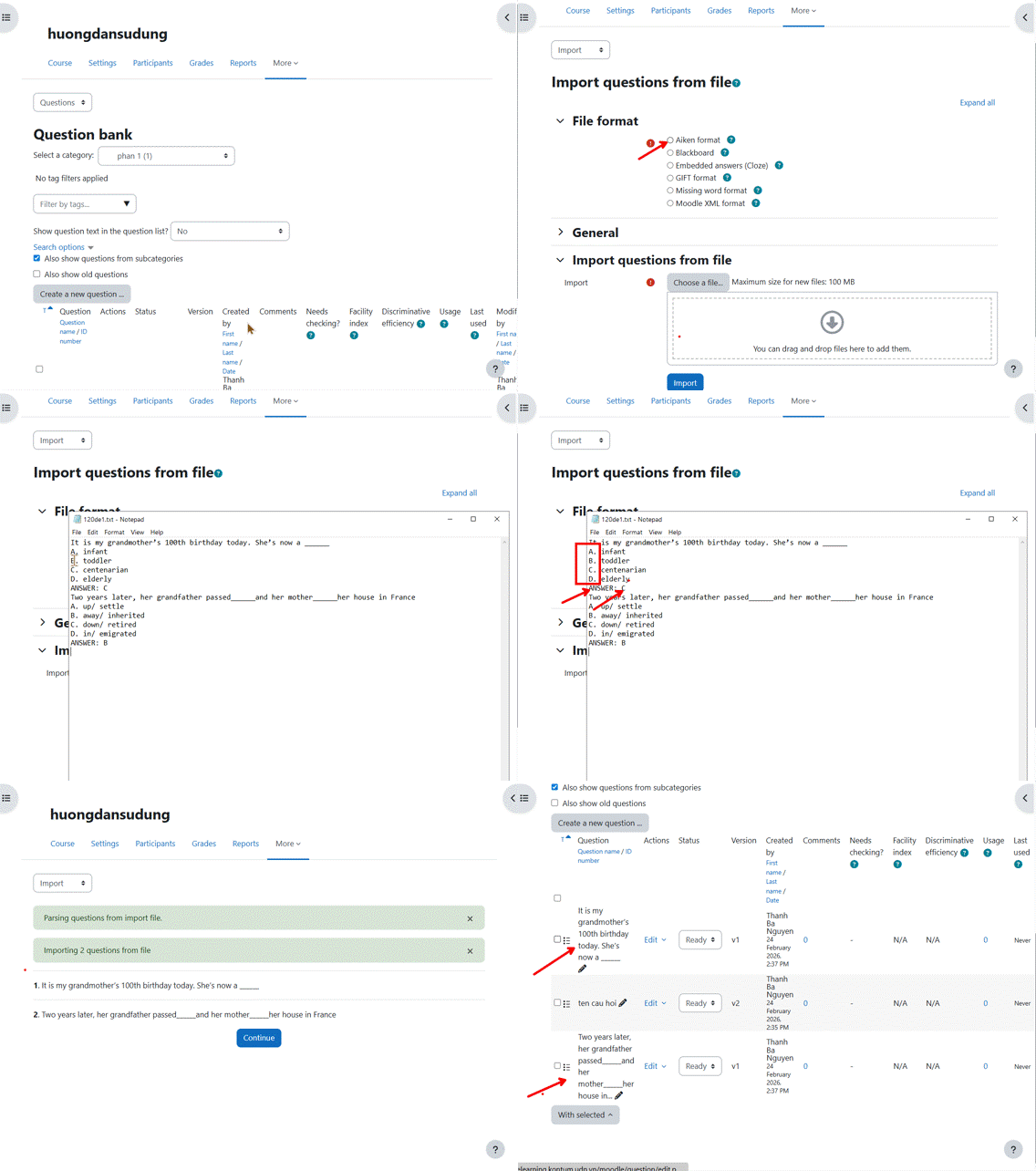
8. Thêm đề thi vào khóa học
Bước 1: Bật chế độ chỉnh sửa, chọn Thêm hoạt động hoặc tài nguyên
Bước 2: Chọn “Trắc nghiệm”
Bước 3: Điền tên đề thi và các thông tin cần thiết
- Thời gian: Check “Mở” để chỉnh thời gian bắt đầu/kết thúc truy cập, cũng như thời gian làm bài
- Điểm: Chọn số lần làm bài và cách tính điểm
- Bố trí: chọn số câu hỏi xuất hiện trên 1 trang
- Hành vi câu hỏi: có thay đổi vị trí đáp án trong câu hỏi hay không
- Chọn cho sinh viên xem điểm sau khi làm bài
- Cài đặt chữ số thập phân
- Cài đặt mật khẩu đề thi
- Cài đặt giới hạn truy cập
- Click nút Thêm giới hạn
- Chọn Date
- Nhập thời gian được phép truy cập đề thi
Bước 4: Lưu và Trở về khóa học
Bước 5: Add câu hỏi từ ngân hàng câu hỏi vào đề thi
9. Thêm đề thi dạng nộp file
10. Xem điểm bài thi, xuất điểm và phân tích
11. Phân nhóm trong đề thi, bài kiểm tra:
12. Thêm tập tin
Bước 1: Bật chế độ chỉnh sửa, chọn Thêm hoạt động tài nguyên
Bước 2: Chọn “Tập tin”, Click “Thêm”
Bước 3: Điền tên, tải lên tập tin, và tùy chỉnh một số thông số nếu cần
Tải lên Tập tin
Bước 4: Lưu lại
13. Thêm thư mục:
Giống thêm tập tin
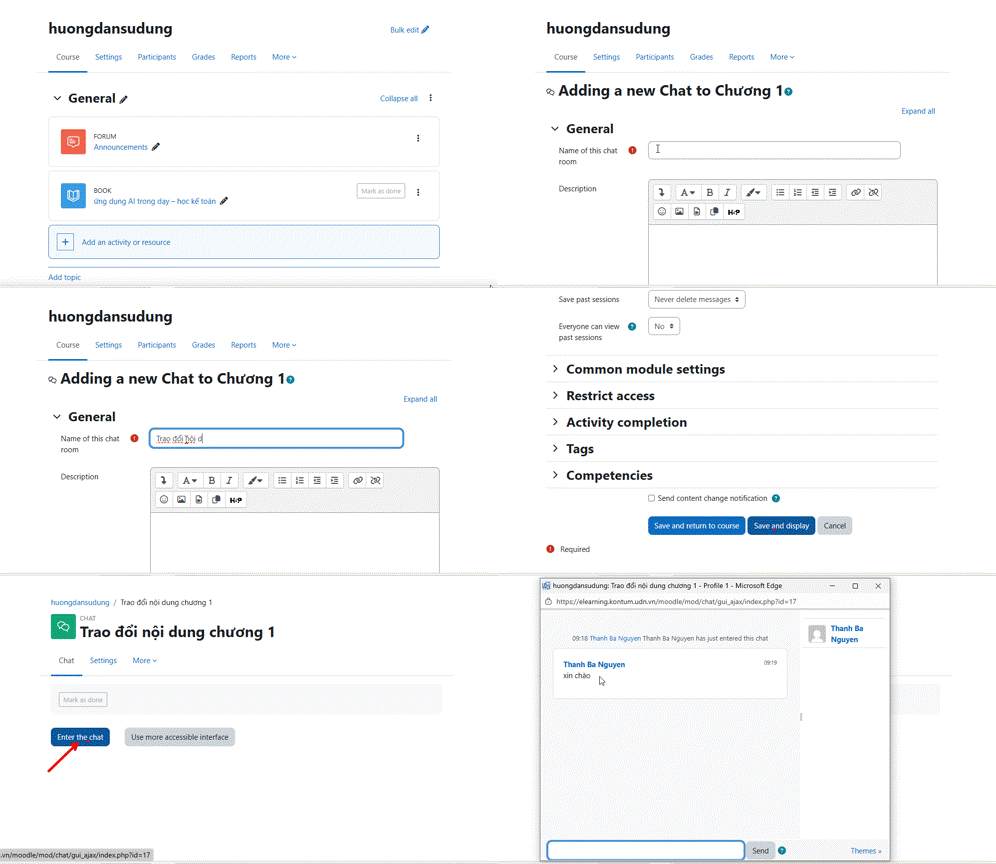
14. Phòng Chat
Bước 1: Bật chế độ chỉnh sửa, chọn Thêm hoạt động tài nguyên, chọn Phòng Chat
Bước 2: Đặt tên, mô tả cho phòng họp
Bước 3: Chọn thời gian cho phiên họp, chọn nhóm/tổ nếu cần thiết.
Bước 4: Lưu và trở về khóa học
Bước 5: Vào phòng họp
15. Diễn đàn tin tức
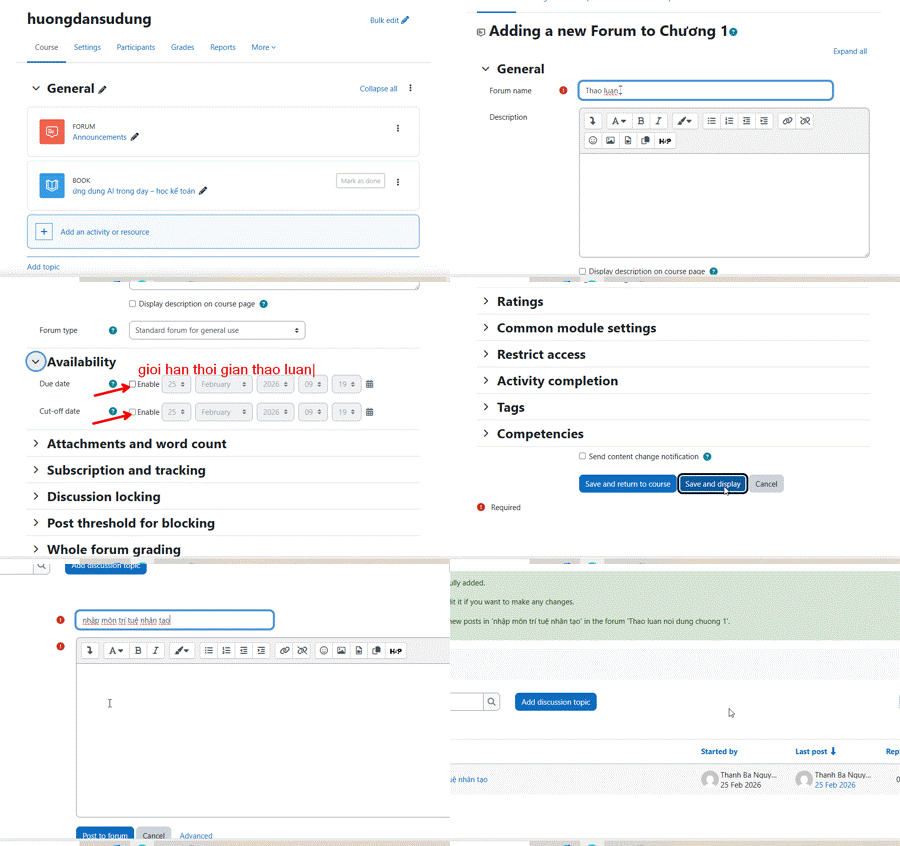
Bước 1: Vào mục “Diễn đàn tin tức”
Bước 2: Click “Thêm một chủ đề mới”
Bước 3: Nhập Tiêu đề, Nội dung bài viết, tải lên các tập tin đính kèm
Bước 4: Lưu
Sau khi lưu có thể chỉnh sửa hoặc xóa
Để tham gia thảo luận: chọn Phúc đáp
16. Tạo bài giảng video có tương tác
Bước 1: Tạo video bài giảng bằng phần mềm quay màn hình (Icecream Screen Recorder,..) hoặc từ AI,...
Bước 2: Upload video lên kênh youtube cá nhân, có thể để ở chế độ không công khai
Bước 3: Sao chép đường link video bài giảng
Bước 4: Tạo Interactive content trong elearning. Lưu ý: không upload video bài giảng trực tiếp lên elearning để hệ thống không bị quá tải.
17. Tạo outcome
18. Sao lưu và khôi phục khoá học.
* Backup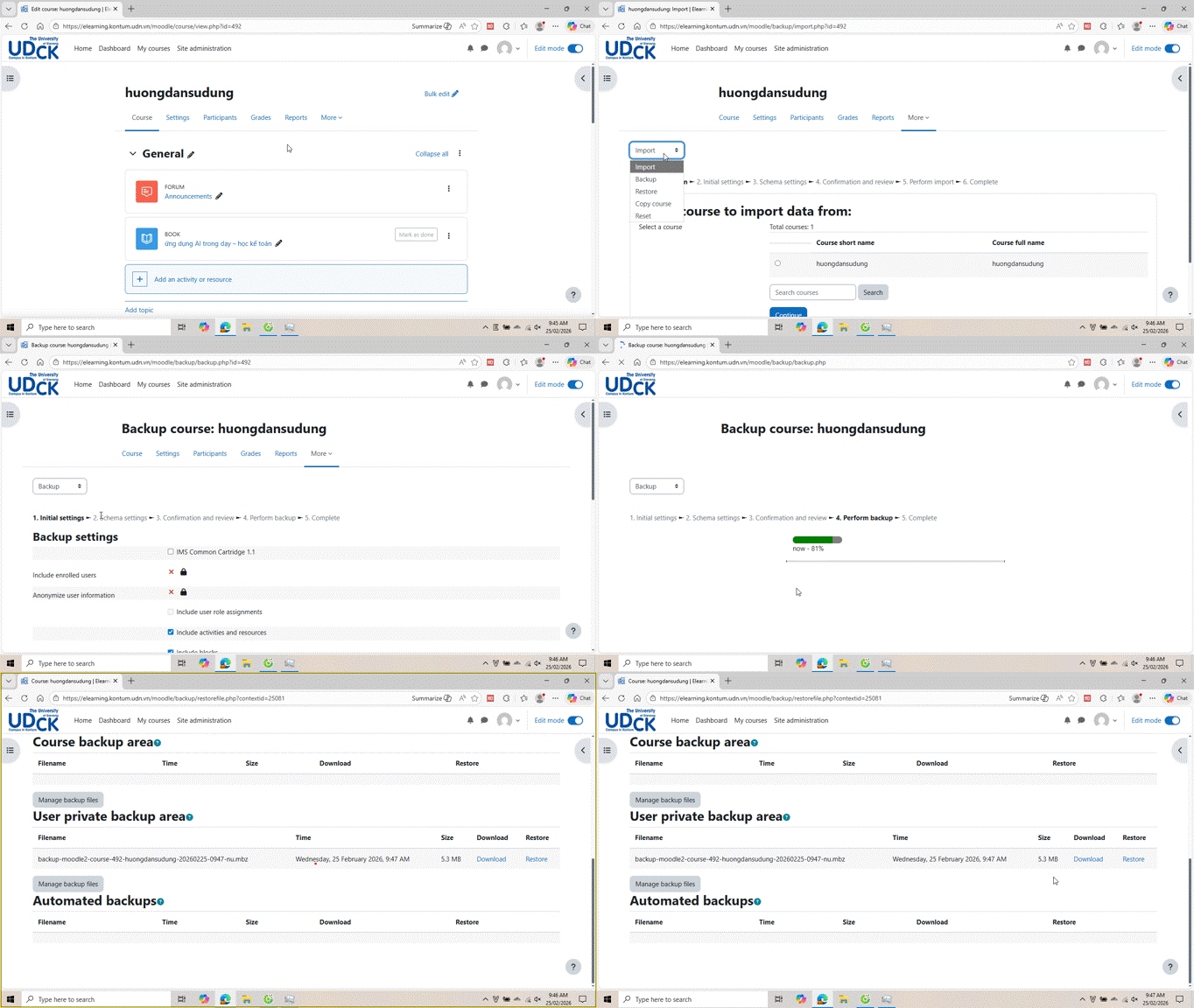
* Restore